
Vous souhaitez supprimer le compte YouTube d’une personne décédée ? Ce guide pratique explique la procédure officielle à suivre pour demander la fermeture de la chaîne YouTube tout en respectant les règles de confidentialité imposées par Google. Vous y trouverez les étapes essentielles pour effectuer cette démarche après un décès, sans risque d’erreur irréversible sur les données numériques du défunt.
| Étape | Action à effectuer | Important à savoir |
|---|---|---|
| 1 | Identifier le type de demande | Suppression du compte Google ou gestion des données |
| 2 | Se rendre sur le centre d’aide Google | La démarche passe obligatoirement par Google |
| 3 | Remplir le formulaire « Compte d’une personne décédée » | Accessible sans identifiants |
| 4 | Fournir les informations demandées | Nom du défunt, adresse Gmail, lien avec le demandeur |
| 5 | Joindre un certificat de décès | Document officiel obligatoire |
| 6 | Attendre la vérification par Google | Délai variable |
| 7 | Google supprime le compte Google | La chaîne YouTube disparaît automatiquement |
Masquer ou supprimer : le choix à faire avant tout
Avant de toucher au moindre bouton, saisissez bien l’enjeu. Une erreur ici peut anéantir votre travail sans recours possible.
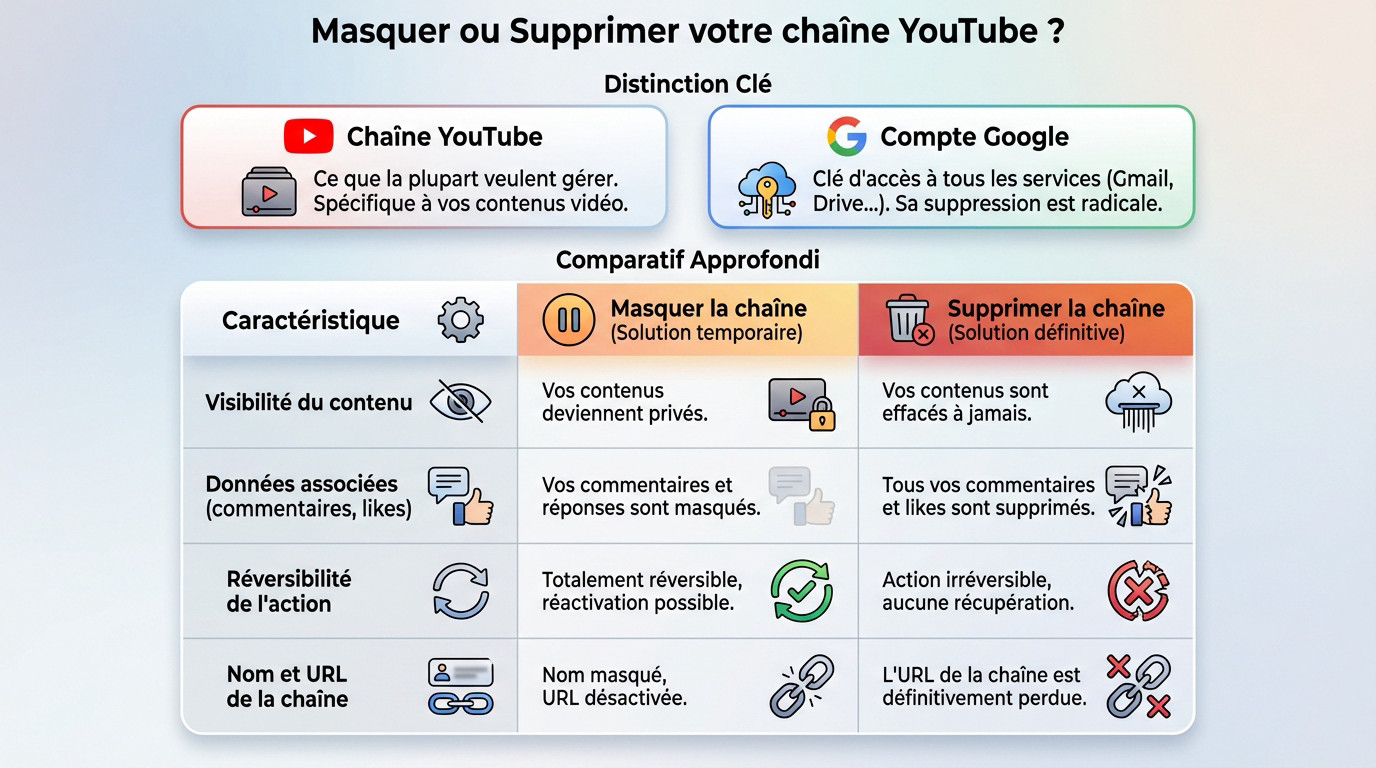
La distinction à connaître : chaîne YouTube et compte Google
Beaucoup confondent, mais vouloir supprimer compte youtube (votre chaîne) n’est pas supprimer votre compte Google. Ce dernier est la clé de vos services comme Gmail. Le supprimer efface tout, ce qui est rarement souhaité. Ici, on gère uniquement la chaîne.
Le comparatif : mettre en pause ou tout effacer
L’option « masquer » est une mise en pause : vos vidéos deviennent privées mais restent sauves. À l’inverse, supprimer est une action radicale : tout disparaît définitivement. Le tableau suivant clarifie ces impacts pour vous éviter un désastre.
| Caractéristique | Masquer la chaîne (solution temporaire) | Supprimer la chaîne (solution définitive) |
|---|---|---|
| Visibilité du contenu | Vos contenus deviennent privés | Vos contenus sont effacés à jamais |
| Données associées | Vos commentaires et réponses sont masqués | Tous vos commentaires et likes sont supprimés |
| Réversibilité | Totalement réversible, réactivation possible | Action irréversible, aucune récupération |
| Nom et URL | Le nom est masqué, l’URL est désactivée | L’URL de la chaîne est définitivement perdue |
Le guide pratique pour effacer sa chaîne YouTube
La procédure pas à pas depuis un ordinateur
La méthode la plus fiable pour éviter les erreurs consiste à utiliser un ordinateur. Votre point de départ sera toujours l’interface du YouTube Studio.
Vous devrez confirmer votre identité. C’est une sécurité indispensable pour empêcher toute suppression accidentelle ou malveillante de votre chaîne.
Si l’objectif est de supprimer votre compte YouTube, via la chaîne, sans fausse note, suivez ces étapes. Voici la marche à suivre précise afin de ne commettre aucune erreur technique durant le processus.
- Accédez à YouTube Studio et cliquez sur « Paramètres » dans le menu de gauche.
- Sélectionnez l’onglet « Chaîne », puis allez dans « Paramètres avancés ».
- Faites défiler tout en bas et cliquez sur le lien « Supprimer le contenu YouTube ». Vous serez invité à vous reconnecter.
- Deux options apparaissent. Choisissez « Je souhaite supprimer définitivement mon contenu ».
- Cochez les cases pour confirmer que vous comprenez les conséquences, puis cliquez sur « Supprimer mon contenu ».
Les conséquences concrètes et définitives
Cette action est totalement irréversible. Une fois le bouton cliqué, il n’y a aucun retour en arrière possible et le support YouTube ne pourra malheureusement rien faire pour vous aider.
Vous perdrez tout : vos vidéos mises en ligne, les playlists créées, ainsi que vos abonnements à d’autres chaînes. Vos abonnés, votre historique de recherche et les vidéos vues disparaîtront également lors de cet effacement complet.
Gérer les cas particuliers et situations délicates
La méthode standard fonctionne bien, mais la vie numérique a ses imprévus. Voyons comment gérer la suppression depuis un mobile ou quand on a perdu ses accès.
Supprimer sa chaîne depuis un mobile (iPhone ou Android)
Vous cherchez le bouton de suppression dans l’application ? Inutile d’insister, il n’existe pas. C’est une limitation technique voulue : on ne peut pas supprimer compte youtube ou sa chaîne via l’appli mobile.
La parade consiste à ouvrir le navigateur web de votre téléphone, comme Chrome ou Safari. Connectez-vous au site de YouTube Studio et forcez l’affichage en « version pour ordinateur » dans les options. Dès lors, la procédure devient identique à celle sur PC.
Identifiants perdus et comptes associés (Kids, Music)
Si vous avez perdu vos identifiants, vous êtes bloqué. Sans accès validé au compte Google, aucune suppression n’est possible. La seule issue est de passer par la procédure officielle de récupération de compte Google.
Distinguez bien les services liés pour éviter les mauvaises surprises. Supprimer la chaîne n’arrête pas YouTube Music. Par contre, supprimer le compte Google parent efface radicalement tous les profils YouTube Kids associés.
- Pas d’accès, pas de suppression : la récupération du compte Google est une étape obligatoire.
- La suppression de la chaîne YouTube n’impacte pas votre abonnement YouTube Music.
- Effacer le compte Google parent supprime les profils YouTube Kids qui y sont rattachés.
La suppression d’une chaîne YouTube demande une réflexion préalable. Entre le masquage temporaire et l’effacement définitif, le choix dépend de vos besoins. Si vous optez pour la suppression, rappelez-vous que cette action est irréversible via YouTube Studio. Pensez toujours à sauvegarder vos contenus importants avant de valider l’opération.